Selasa, 03 Februari 2009

Cara menggunakan DeepFreeze Enterprise

Banyak orang bertanya², bagaimanakah menggunakan DeepFreeze Enterprise. Karena memang kurang paham terhadap tata cara penggunaannya, banyak orang lebih memilih menggunakan Deep Freeze Personal/Standar. Berikut ini akan saya ulas tuntas bagaimana cara menggunakannya menurut versi simple ^^

1. Silahkan download DeepFreeze.Enterprise.6.20.220.1692.rar dulu. Filesize : 34,6 MB (36.301.133 bytes)

2. Install. (Klik Next - I Accept - Install)

3. Start - Programs - Faronics - Deep Freeze 6 Enterprise - Deep Freeze 6 Administrator

4. Untuk pertama kalinya, akan diminta memasukkan Customization Code. Harap tulis dengan benar (case sensitive) dan hafalkan.
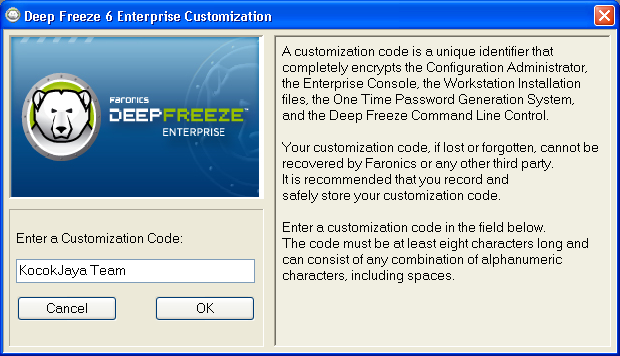
Q : Why?
A : Saat anda install ulang komputer server anda (tempat anda install Deep Freeze Administratornya, anda akan membutuhkannya)
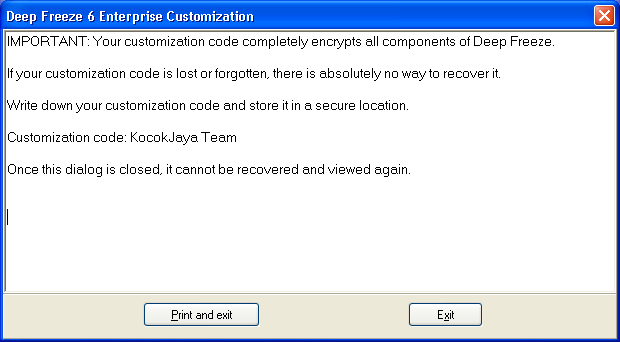
Q : Buat apa? Kan install baru?
A : Bila sudah diinstall Deep Freeze untuk workstationnya, saat membuka Deep Freeze 6 Consolenya gak akan bisa ngeliat client yg sudah diinstall –”

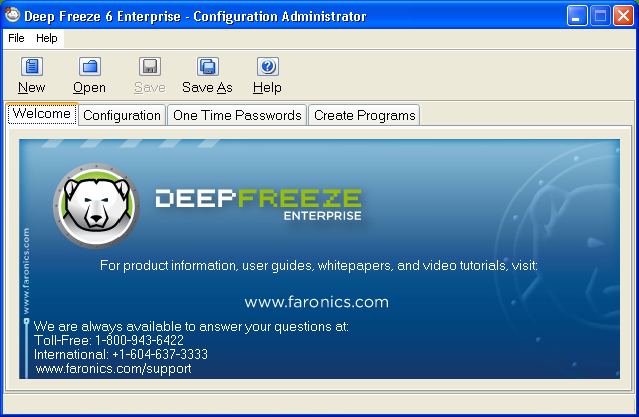
5. Yes… masup ke tampilan menu awal ^^
6. Langsung ke Tab Configuration - Sub Tab Passwords. Isi salah satu passwordnya. Mau dua jg silahkan. Gunanya? Selain bisa dibuka sekaligus lewat server (sekali klik terbuka dari server), bisa juga dibuka manual (CTRL + ALT + SHIFT + F6). Bila dicentang User Change, maka password tsb bisa dirubah dari client. Gw sih kagak dicentang :p
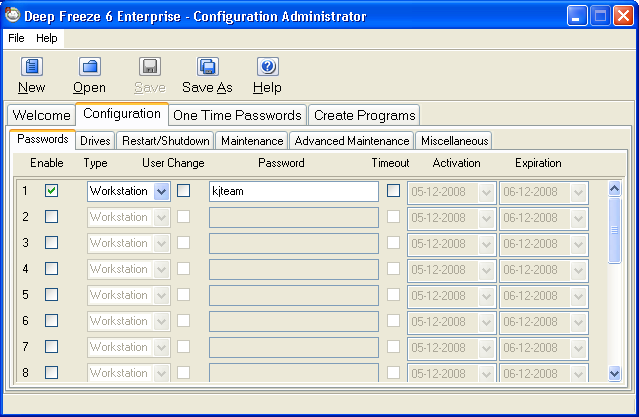
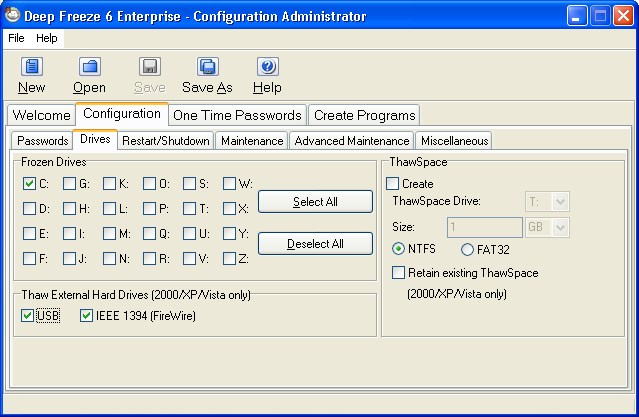
7. Udah gt ke Tab Configuration - Sub Tab Drives. Karena gw buat partisinya cuman C sama D. Dimana C = system, D = data/game/data, maka gw centang yg C only :D

8. Langsung ke Tab Configuration - Sub Tab Miscellaneous. Pada Stealth Mode, matikan Show Frozen icon on System Tray. Why? Supaya orang gak tau klo tu komputer gw installin Deep Freeze :p
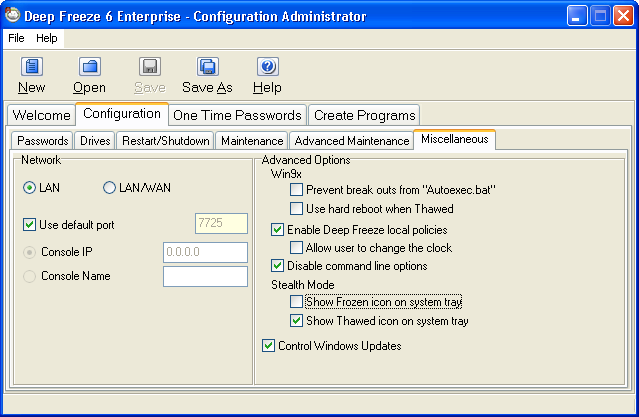
9. Tab “Onetime Password” menurut gw sih kagak perlu gw pake. Why? Karena pan bisa buka deep freeze manualnya :D

10. Langsung ke Tab Create Programs. Ada 4 icon pan? W, S, C, dan M. Nah disini gw cuman perlu 2. Yaitu W dan C.
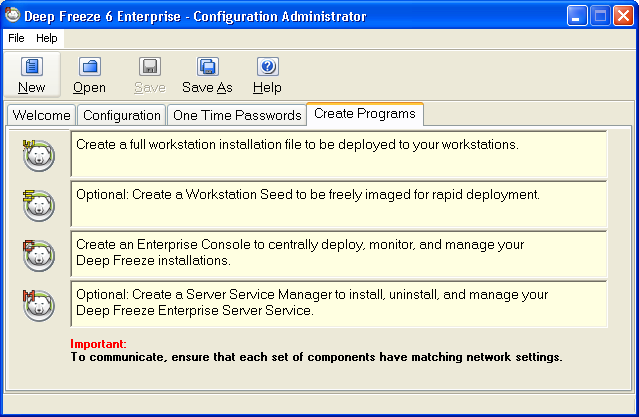
W = Workstation. Dimana inilah installer Deep Freeze untuk PC Client. (DF6Wks.exe)

Setelah diklik akan ada tulisan, “The Deep Freeze installation file “DF6Wks.exe” has been successfully created.

C = Console. Dimana ini yang dibutuhkan untuk manage Deep Freeze client dari server. (DF6Console.exe)

Setelah diklik akan ada tulisan, “The Deep Freeze Enterpriose Console “DF6Console.exe” has been successfully created.

Klo gw biasanya sih buat folder di D:\Shared, trus gw sharing. Jadi mudah buat ambil patch/data dari komputer server. Nah file DF6Wks.exe jg gw taro disini :D

Klo file DF6Console.exe, biasanya gw taro difolder default (C:\Program Files\Faronics\Deep Freeze 6 Enterprise\Install Programs). Tapi gak lupa gw buat shortcut di start menu + desktop.

Q : Caranya?
A : Buka C:\Program Files\Faronics\Deep Freeze 6 Enterprise\Install Programs dulu. Udah gt klik kanan DF6Console.exe, Send To - Desktop (create Shortcut). Muncul kan didesktop? ^^

11. Sip. Proses konfigurasi di Deep Freeze 6 Administrator sudah selesai. Jangan lupa Klik Save As - Save dulu sebelon ditutup.

12. Udah kesave?
- Klik File - Password Protection.
- Centang Protect with password.
- Isikan Enter new password & Re-enter new password.
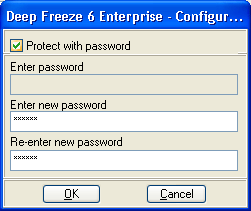
Supaya gak diisengin orang tak bertanggung jawab. Berabe urusan klo diutak atik. Jebol ntar deep freeze :p

13. Nah.. PC Client siap deh diinstall DF6Wks.exe-nya.

14. Langkah selanjutnya buka DF6Console.exe-nya.
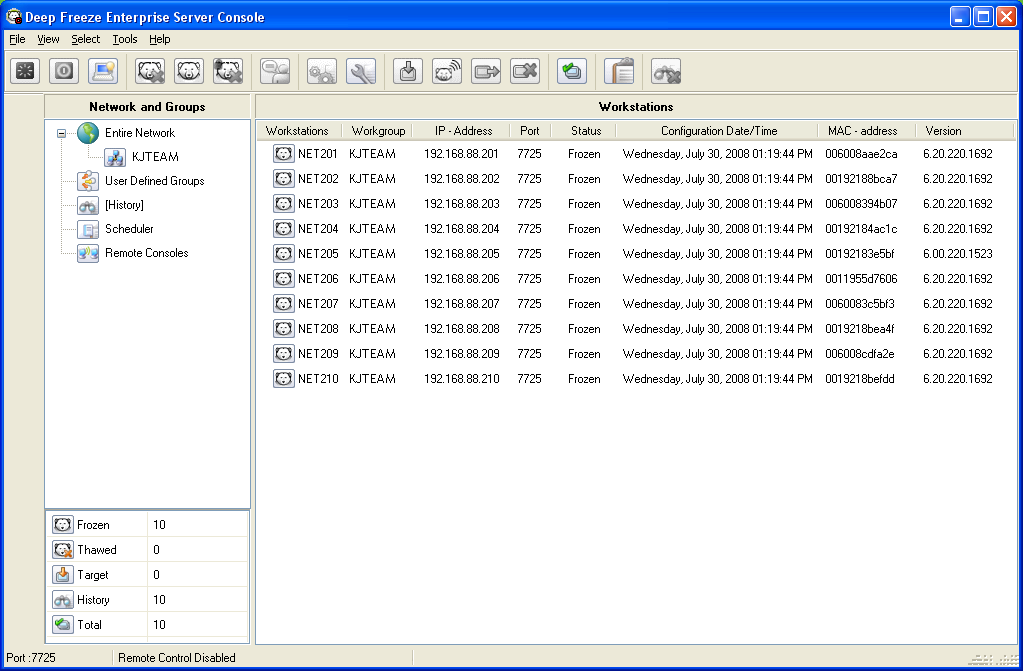
Hohoho… client yg dah diinstall DF6Wks.exe dah masup semoa pan? Simple toh? ^^

Cara pake tu DF6Console? Gampang kok. Coba klik kanan salah satu client yang ada. Tar muncul menu sebagai berikut :
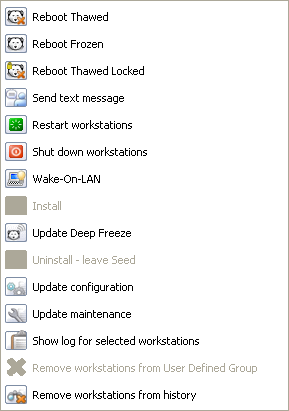
Kalo gw pribadi sih… cuman pakenya yang :
-. Reboot Thawed
-. Reboot Frozen
-. Send text message
-. Restart workstations
-. Shut down workstations
-. Wake On LAN (Beberapa doank yg support mobonya)

Yang laennya sih gw gak pernah pakek :p Gak guna siyh :p

–EOF–

Entry Filed under: Software. Tags: , , , , , .

Senin, 02 Februari 2009

Tampilan Layar di windows xp terbalik


Pada suatu hari, tiba-tiba tampilan layar monitor dari komputer saya terbalik 180 derajat….. kejadian itu bener-bener bikin saya bingung. karena sehari sebelumnya komputer itu masih normal dan belum di apa-apain… Sebagai seorang yang sedikit mengetahui cara kerja monitor dan televisi saya langsung berkesimpulan kalau monitor itu rusak, dan saya yakin betul kalau masalahnya terletak pada bagian defleksi yoke yang ada pada belakang tabung, Mungkin kabel dari bagian vertikal yang terhubung ke defleksi yoke itu terbalik ato malah bisa saja bagian defleksi yoke nya itu longgar sehingga gambar terputar 180 derajat. pokoknya masalahnya ga jauh dari bagian vertikal, itu menurut pikiran saya saat itu.

Untuk menguatkan dugaan itu lalu saya ambil monitor lain yang masih normal untuk saya coba pasang di komputer yang bermasalah itu.

Ternyata setelah saya coba ganti monitor ternyata tidak menyelesaikan masalah karena gambar di layar tetap saja terbalik walaupun sudah saya ganti monitor.

Kemudian setelah saya perhatikan lebih jauh komputer itu, disaat booting pada tampilan windows XP tampak normal tapi setelah masuk ke windows tampilan desktop pun jadi terbalik lagi seperti semula..

Disinilah masalahnya… Ternyata kesalahan bukan pada monitor, tetapi pada CPU.

Lalu saya pun terpikir menjadikan virus sebagai tersangka… apakah ini ulah virus??? setelah saya scan komputer tsb dengan berbagai program anti virus, hasilnya nihil…. alias tidak satupun virus yang berhasil ditemukan.

Lalu tanpa ragu sangkaan saya pun langsung saya arahkan ke VGA card, mungkin saja driver nya error atau memang ada settingan yang berubah. Lalu saya pun teringat dengan VGA Card GeForce yang didalamnya memang terdapat fitur untuk memutar gambar dengan mengklik NVrotate.

Tapi masalahnya komputer yang bermasalah tsb saat ini tidak memakai VGA Card GeForce tapi hanya memakai VGA Onboard dari mainboard. otomatis setelah saya cari-cari NVrotate tersebut pun tidak berhasil saya temukan. lalu saya pun coba instal driver VGA onboard dan lakukan setting tapi tidak ada hasilnya sama sekali.

Setelah berputus asa karena belum menemukan jalan keluar akhirnya saya pun memutuskan untuk tidur.

Dipagi hari yang cerah tiba-tiba saya dapat ide….

Saya teringat seorang teman yang pernah mengalami kejadian serupa yaitu tampilan monitor yang terbalik. dan saat itu pun saya langsung ingat apa yang dia lakukan untuk menormalkan tampilan di layar monitor yang terbalk tersebut…

Gila!!!!!

Dengan menekan tombol ctrl +Alt+ panah atas

Jreeeng!!!!!!!!!!!! tampilan dimonitor kembali normal…………

Tips merawat printer

Jika tak dirawat, printer bisa saja ‘ngambek’ dan kinerjanya menjadi tidak optimal. Untuk itulah, printer juga perlu dirawat layaknya perangkat elektronik lainnya agar tetap dalam kondisi baik.

Berikut beberapa tips mengenai cara merawat printer secara mudah dan murah, dan ditanggung, printer Anda sehat dan bisa bekerja lebih maksimal.

Gunakan Printer secara Periodik

Untuk mencegah kualitas cetakan yang buruk, gunakan printer Anda secara periodik sedikitnya 2-3 kali seminggu. Hal ini akan membuat aliran tinta dari lubang tetap lancar. Jika Anda termasuk jarang menggunakan printer, barangkali Anda perlu secarik kertas untuk mengingatkan Anda mencetak dengan tinta warna atau hitam putih sedikitnya 2 kali seminggu untuk menjaga kelancaran aliran tinta.

Matikan Printer Jika Tidak Digunakan
Jangan lupa untuk selalu mematikan printer jika tidak digunakan. Hal ini akan mencegah menutupnya lubang-lubang aliran tinta dalam kepala printer.

Bersihkan Kotoran dalam Printer
Bersihkan bagian dalam printer setiap satu atau dua minggu, tergantung seberapa sering dan seberapa banyak Anda menggunakan printer. Hal ini akan menjaga kemampuan printer Anda dalam mencetak. Jangan lupa mengamati apakah ada benda-benda yang tertinggal di dalam printer seperti penjepit kertas dan sebagainya. Jangan simpan printer di tempat berdebu atau penuh serangga. Jika memang tempatnya berdebu, ada baiknya bungkus printer dengan plastik untuk melindunginya dari kotoran.

Jagalah Cartridge dengan Baik Ketika Mengganti Tinta
Cartridge printer dipenuhi penghubung listrik yang halus. Benda ini mungkin rusak jika diperlakukan sembarangan. Bisa jadi sinyalnya dengan komputer menjadi putus atau hasil cetakannya buruk. Karena itu, perlakukan cartridge dengan hati-hati.

Gunakan Diagnostic Tools
Seluruh printer mempunyai software pertolongan tentang bagaimana merawat atau mengatasi permasalahan mengenai printer tersebut. Sediakan waktu mempelajarinya. Mungkin saja informasi yang disediakan bisa menolong Anda mengatasi permasalahan dalam printer Anda.

Matikan Printer Jika Gagal Mencetak
Kegagalan dalam mencetak atau error message yang kadang muncul, terkadang bisa diatasi dengan mematikan tombol printer, kemudian mencabut kabel daya sedikitnya selama sepuluh menit. Setelah itu, masukkan lagi kabel daya tersebut pada colokannya, nyalakan printer dan cobalah mencetak kembali. Cara seperti ini seringkali mampu mengatasi kegagalan mencetak dengan baik.