Selasa, 27 Januari 2009

Mengubah/Memperindah Tampilan Desktop di Flash Disk


Flash disk merupakan media transfer data yang sedang in saat ini, terutama kalangan Netter. Benda seukuran karet penghapus ini sangat bermanfaat terutama bagi kalangan pelajar, maupun karyawan kantoran.

Untuk mengubah tampilan desktop UFD, ikuti langkah berikut :

1. Siapkan flash disk yang ingin kita rubah tampilan dekstopnya

2. Siapkan foto yg mau kita pakai jangan lupa rubah namanya menjadi “cover” tanpa tanda kutip

3. Buka lembar notepad dan ketikkan kode berikut:


[
ExtShellFolderViews]
{BE098140-A513-11D0-A3A4-00C04FD706EC}=

{BE098140-A513-11D0-A3A4-00C04FD706EC}

[{BE098140-A513-11D0-A3A4-00C04FD706EC}]
Attributes=1
IconArea_Image=cover.jpg ( inget letak fle "cover" )
IconArea_Text=0xcc00aa
[.ShellClassInfo]
ConfirmFileOp=0


4. Save dengan nama & ekstensi “desktop.ini” tanpa tanda kutip
5. Copy file desktop.ini beserta file gambar cover.jpg ke dalam sebuah flashdisk !!! terakhir refresh


SELAMAT MENCOBA... !!

Minggu, 18 Januari 2009

CARA MEMBUAT KABEL CROSSOVER DAN STRAIGHT

jangan lupa sebelum melakukan kegiatan berdoa dulu

Berbagai peralatan yang dibutuhkan adalah sebagai berikut:


1.Kabel UTP


2. Konektor RJ-45


3. climping tool


4. LAN tester


Perlu anda ketahui bahwa kabel UTP memiliki 4 pasang kabel kecil didalamnya yang memiliki warna yang berbeda. 4 pasang kabel itu adalah:
Pasangan 1 : Putih/Biru dan Biru,
Pasangan 2 : Putih/Oranye dan Oranye,
Pasangan 3 : Putih/Hijau dan Hijau,
Pasangan 4 : Putih/Coklat dan Coklat

Pemasangan kabel UTP sendiri terbagi dua jenis. Straight Through dan Cross Over. Perbedaannya adalah:


1. Straight Through


Jenis terminasi ini paling sering dipakai pada LAN Ethernet 10BaseT, untuk menghubungkan PC dengan HUB atau SWITCH, PC dengan outlet di dinding, ataupun untuk instalasi dari HUB ke outlet di dinding.Secara warna, urutan kabel pada saat dipasang pada konektor RJ 45 adalah :


Pin 1 : Putih/Oranye
Pin 2 : Oranye
Pin 3 : Putih/Hijau
Pin 4 : Biru
Pin 5 : Putih Biru
Pin 6 : Hijau
Pin 7 : Putih/Coklat
Pin 8 : Coklat**-> Urutan ini berlaku sama pada 2 sisi kabel.


2. Cross Over


Kabel jenis ini biasanya dipakai untuk menghubungkan HUB/SWITCH dengan HUB/SWITCH yang lain.Urutan pemasangan :Salah satu sisi kabel diterminasi sesuai dengan standard “Straight Through”, sedangkan sisi kabel lainnya, dilakukan “Cross-Over”, sbb :


Pin 1 : Putih/Hijau
Pin 2 : Hijau
Pin 3 : Putih/Oranye
Pin 4 : Biru
Pin 5 : Putih/Biru
Pin 6 : Oranye
Pin 7 : Putih/Coklat
Pin 8 : Coklat**-> Harap diingat bahwa yang di-cross-over hanya salah satu sisi kabel saja.

Berikut ini langkah-langkah pemasangan kabel UTP pada konektor RJ45:

1 Kupas jaket dari kabel UTP dengan menggunakan crimping tolls atau alat pengupas kabel khusus.


2. Pisahkan empat lilitan dari kabel UTP dan pisahkan menjadi delapan bagian,
setelah itu luruskan tiap-tiap kabel agar dapat mudah dipotong.


3. Susunlah urutan warna sesuai dengan konfigurasi straight-trought atau cross-over dan sesuaikan ujung kabel yang akan dipotong dengan konektor yang akan dipasang


4. Gunakan tang pemotong atau crimping tools, potonglah ujung kabel secara rata agar
kabelmudah dimasukan ke lubang konektor


5. Masukan ujung kabel yang telah dipotong ke lubang konektor secara bersamaan,
kemudianjepit konektor dengan menggunakan crimping tools agar konektor terkunci.


6. Kemudian lihatlah koneksi dari kabel yang telah dipasang konektor dengan menggunakan lan
tester. Perhatikan koneksi antar konektor apakah telah terkoneksi sesuai dengan konfigurasi
straight-trought/cross-over


semoga sukses

Langkah Demi Langkah Merakit Komputer …


Berikut ini akan dibahas mengenai bagaimana cara merakit komputer, terutama bagi mereka yang baru belajar .. dari beberapa referensi yang saya pelajari .. maka berikut ini akan dijelaskan langkah demi langkah cara merakit komputer, mudah-mudahan bermanfaat .. Red. deden

Komponen perakit komputer tersedia di pasaran dengan beragam pilihan kualitas dan harga. Dengan merakit sendiri komputer, kita dapat menentukan jenis komponen, kemampuan serta fasilitas dari komputer sesuai kebutuhan.Tahapan dalam perakitan komputer terdiri dari:

A. Persiapan
B. Perakitan

C. Pengujian
D. Penanganan Masalah

rakit1.jpg

Persiapan

Persiapan yang baik akan memudahkan dalam perakitan komputer serta menghindari permasalahan yang mungkin timbul.Hal yang terkait dalam persiapan meliputi:

  1. Penentuan Konfigurasi Komputer
  2. Persiapan Kompunen dan perlengkapan
  3. Pengamanan

Penentuan Konfigurasi Komputer

Konfigurasi komputer berkait dengan penentuan jenis komponen dan fitur dari komputer serta bagaimana seluruh komponen dapat bekerja sebagai sebuah sistem komputer sesuai keinginan kita.Penentuan komponen dimulai dari jenis prosessor, motherboard, lalu komponen lainnya. Faktor kesesuaian atau kompatibilitas dari komponen terhadap motherboard harus diperhatikan, karena setiap jenis motherboard mendukung jenis prosessor, modul memori, port dan I/O bus yang berbeda-beda.

Persiapan Komponen dan Perlengkapan

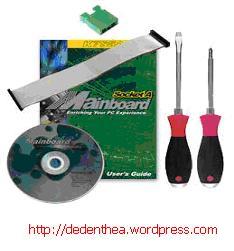
Komponen komputer beserta perlengkapan untuk perakitan dipersiapkan untuk perakitan dipersiapkan lebih dulu untuk memudahkan perakitan. Perlengkapan yang disiapkan terdiri dari:

  • Komponen komputer
  • Kelengkapan komponen seperti kabel, sekerup, jumper, baut dan sebagainya
  • Buku manual dan referensi dari komponen
  • Alat bantu berupa obeng pipih dan philips

Software sistem operasi, device driver dan program aplikasi.
rakit2.jpg

Buku manual diperlukan sebagai rujukan untuk mengatahui diagram posisi dari elemen koneksi (konektor, port dan slot) dan elemen konfigurasi (jumper dan switch) beserta cara setting jumper dan switch yang sesuai untuk komputer yang dirakit.Diskette atau CD Software diperlukan untuk menginstall Sistem Operasi, device driver dari piranti, dan program aplikasi pada komputer yang selesai dirakit.

Pengamanan

Tindakan pengamanan diperlukan untuk menghindari masalah seperti kerusakan komponen oleh muatan listrik statis, jatuh, panas berlebihan atau tumpahan cairan.Pencegahan kerusakan karena listrik statis dengan cara:

  • Menggunakan gelang anti statis atau menyentuh permukaan logam pada casing sebelum memegang komponen untuk membuang muatan statis.
  • Tidak menyentuh langsung komponen elektronik, konektor atau jalur rangkaian tetapi memegang pada badan logam atau plastik yang terdapat pada komponen.

rakit3.jpg

Perakitan

Tahapan proses pada perakitan komputer terdiri dari:

  1. Penyiapan motherboard
  2. Memasang Prosessor
  3. Memasang heatsink
  4. Memasang Modul Memori
  5. memasang Motherboard pada Casing
  6. Memasang Power Supply
  7. Memasang Kabel Motherboard dan Casing
  8. Memasang Drive
  9. Memasang card Adapter
  10. Penyelesaian Akhir

1. Penyiapan motherboard

Periksa buku manual motherboard untuk mengetahui posisi jumper untuk pengaturan CPU speed, speed multiplier dan tegangan masukan ke motherboard. Atur seting jumper sesuai petunjuk, kesalahan mengatur jumper tegangan dapat merusak prosessor.

rakit4.jpg

2. Memasang Prosessor

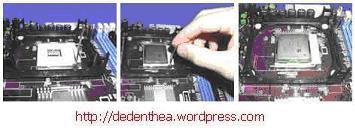
Prosessor lebih mudah dipasang sebelum motherboard menempati casing. Cara memasang prosessor jenis socket dan slot berbeda.Jenis socket

  1. Tentukan posisi pin 1 pada prosessor dan socket prosessor di motherboard, umumnya terletak di pojok yang ditandai dengan titik, segitiga atau lekukan.
  2. Tegakkan posisi tuas pengunci socket untuk membuka.
  3. Masukkan prosessor ke socket dengan lebih dulu menyelaraskan posisi kaki-kaki prosessor dengan lubang socket. rapatkan hingga tidak terdapat celah antara prosessor dengan socket.
  4. Turunkan kembali tuas pengunci.

rakit5.jpg

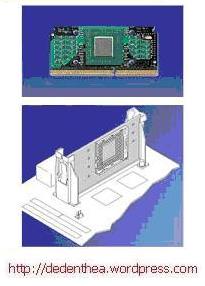
Jenis Slot

  1. Pasang penyangga (bracket) pada dua ujung slot di motherboard sehingga posisi lubang pasak bertemu dengan lubang di motherboard
  2. Masukkan pasak kemudian pengunci pasak pada lubang pasak

Selipkan card prosessor di antara kedua penahan dan tekan hingga tepat masuk ke lubang slot.
rakit6.jpg

3. Memasang Heatsink

Fungsi heatsink adalah membuang panas yang dihasilkan oleh prosessor lewat konduksi panas dari prosessor ke heatsink.Untuk mengoptimalkan pemindahan panas maka heatsink harus dipasang rapat pada bagian atas prosessor dengan beberapa clip sebagai penahan sedangkan permukaan kontak pada heatsink dilapisi gen penghantar panas.Bila heatsink dilengkapi dengan fan maka konektor power pada fan dihubungkan ke konektor fan pada motherboard.

rakit16.jpg

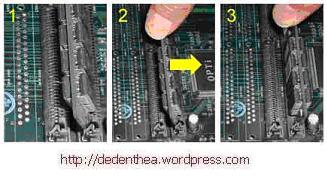
4. Memasang Modul Memori

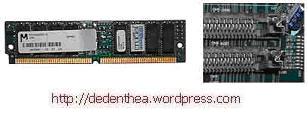
Modul memori umumnya dipasang berurutan dari nomor socket terkecil. Urutan pemasangan dapat dilihat dari diagram motherboard.Setiap jenis modul memori yakni SIMM, DIMM dan RIMM dapat dibedakan dengan posisi lekukan pada sisi dan bawah pada modul.Cara memasang untuk tiap jenis modul memori sebagai berikut.

Jenis SIMM

  1. Sesuaikan posisi lekukan pada modul dengan tonjolan pada slot.
  2. Masukkan modul dengan membuat sudut miring 45 derajat terhadap slot
  3. Dorong hingga modul tegak pada slot, tuas pengunci pada slot akan otomatis mengunci modul.

rakit7.jpg

rakit8.jpg

Jenis DIMM dan RIMM

Cara memasang modul DIMM dan RIMM sama dan hanya ada satu cara sehingga tidak akan terbalik karena ada dua lekukan sebagai panduan. Perbedaanya DIMM dan RIMM pada posisi lekukan

  1. Rebahkan kait pengunci pada ujung slot
  2. sesuaikan posisi lekukan pada konektor modul dengan tonjolan pada slot. lalu masukkan modul ke slot.
  3. Kait pengunci secara otomatis mengunci modul pada slot bila modul sudah tepat terpasang.
rakit9.jpg

rakit10.jpg

5. Memasang Motherboard pada Casing

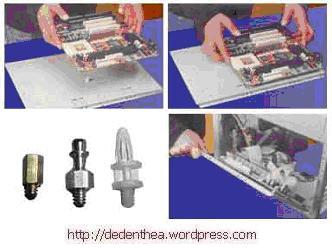
Motherboard dipasang ke casing dengan sekerup dan dudukan (standoff). Cara pemasangannya sebagai berikut:

  1. Tentukan posisi lubang untuk setiap dudukan plastik dan logam. Lubang untuk dudukan logam (metal spacer) ditandai dengan cincin pada tepi lubang.
  2. Pasang dudukan logam atau plastik pada tray casing sesuai dengan posisi setiap lubang dudukan yang sesuai pada motherboard.
  3. Tempatkan motherboard pada tray casing sehinga kepala dudukan keluar dari lubang pada motherboard. Pasang sekerup pengunci pada setiap dudukan logam.
  4. Pasang bingkai port I/O (I/O sheild) pada motherboard jika ada.
  5. Pasang tray casing yang sudah terpasang motherboard pada casing dan kunci dengan sekerup.
rakit11.jpg

6. Memasang Power Supply

Beberapa jenis casing sudah dilengkapi power supply. Bila power supply belum disertakan maka cara pemasangannya sebagai berikut:

  1. Masukkan power supply pada rak di bagian belakang casing. Pasang ke empat buah sekerup pengunci.
  2. HUbungkan konektor power dari power supply ke motherboard. Konektor power jenis ATX hanya memiliki satu cara pemasangan sehingga tidak akan terbalik. Untuk jenis non ATX dengan dua konektor yang terpisah maka kabel-kabel ground warna hitam harus ditempatkan bersisian dan dipasang pada bagian tengah dari konektor power motherboard. Hubungkan kabel daya untuk fan, jika memakai fan untuk pendingin CPU.

rakit12.jpg

7. Memasang Kabel Motherboard dan Casing

Setelah motherboard terpasang di casing langkah selanjutnya adalah memasang kabel I/O pada motherboard dan panel dengan casing.

  1. Pasang kabel data untuk floppy drive pada konektor pengontrol floppy di motherboard
  2. Pasang kabel IDE untuk pada konektor IDE primary dan secondary pada motherboard.
  3. Untuk motherboard non ATX. Pasang kabel port serial dan pararel pada konektor di motherboard. Perhatikan posisi pin 1 untuk memasang.
  4. Pada bagian belakang casing terdapat lubang untuk memasang port tambahan jenis non slot. Buka sekerup pengunci pelat tertutup lubang port lalumasukkan port konektor yang ingin dipasang dan pasang sekerup kembali.
  5. Bila port mouse belum tersedia di belakang casing maka card konektor mouse harus dipasang lalu dihubungkan dengan konektor mouse pada motherboard.
  6. Hubungan kabel konektor dari switch di panel depan casing, LED, speaker internal dan port yang terpasang di depan casing bila ada ke motherboard. Periksa diagram motherboard untuk mencari lokasi konektor yang tepat.

rakit13.jpg

rakit14.jpg

rakit15.jpg

8. Memasang Drive

Prosedur memasang drive hardisk, floppy, CD ROM, CD-RW atau DVD adalah sama sebagai berikut:

  1. Copot pelet penutup bay drive (ruang untuk drive pada casing)
  2. Masukkan drive dari depan bay dengan terlebih dahulu mengatur seting jumper (sebagai master atau slave) pada drive.
  3. Sesuaikan posisi lubang sekerup di drive dan casing lalu pasang sekerup penahan drive.
  4. Hubungkan konektor kabel IDE ke drive dan konektor di motherboard (konektor primary dipakai lebih dulu)
  5. Ulangi langkah 1 samapai 4 untuk setiap pemasangan drive.
  6. Bila kabel IDE terhubung ke du drive pastikan perbedaan seting jumper keduanya yakni drive pertama diset sebagai master dan lainnya sebagai slave.
  7. Konektor IDE secondary pada motherboard dapat dipakai untuk menghubungkan dua drive tambahan.
  8. Floppy drive dihubungkan ke konektor khusus floppy di motherboard

Sambungkan kabel power dari catu daya ke masing-masing drive.

rakit17.jpg

9. Memasang Card Adapter

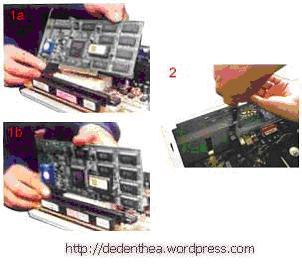
Card adapter yang umum dipasang adalah video card, sound, network, modem dan SCSI adapter. Video card umumnya harus dipasang dan diinstall sebelum card adapter lainnya. Cara memasang adapter:

  1. Pegang card adapter pada tepi, hindari menyentuh komponen atau rangkaian elektronik. Tekan card hingga konektor tepat masuk pada slot ekspansi di motherboard
  2. Pasang sekerup penahan card ke casing
  3. Hubungkan kembali kabel internal pada card, bila ada.
rakit18.jpg

10. Penyelessaian Akhir

  1. Pasang penutup casing dengan menggeser
  2. sambungkan kabel dari catu daya ke soket dinding.
  3. Pasang konektor monitor ke port video card.
  4. Pasang konektor kabel telepon ke port modem bila ada.
  5. Hubungkan konektor kabel keyboard dan konektor mouse ke port mouse atau poert serial (tergantung jenis mouse).
  6. Hubungkan piranti eksternal lainnya seperti speaker, joystick, dan microphone bila ada ke port yang sesuai. Periksa manual dari card adapter untuk memastikan lokasi port.

rakit19.jpg

Pengujian

Komputer yang baru selesai dirakit dapat diuji dengan menjalankan program setup BIOS. Cara melakukan pengujian dengan program BIOS sebagai berikut:

  1. Hidupkan monitor lalu unit sistem. Perhatikan tampilan monitor dan suara dari speaker.
  2. Program FOST dari BIOS secara otomatis akan mendeteksi hardware yang terpasang dikomputer. Bila terdapat kesalahan maka tampilan monitor kosong dan speaker mengeluarkan bunyi beep secara teratur sebagai kode indikasi kesalahan. Periksa referensi kode BIOS untuk mengetahui indikasi kesalahan yang dimaksud oleh kode beep.
  3. Jika tidak terjadi kesalahan maka monitor menampilkan proses eksekusi dari program POST. ekan tombol interupsi BIOS sesuai petunjuk di layar untuk masuk ke program setup BIOS.
  4. Periksa semua hasil deteksi hardware oleh program setup BIOS. Beberapa seting mungkin harus dirubah nilainya terutama kapasitas hardisk dan boot sequence.
  5. Simpan perubahan seting dan keluar dari setup BIOS.

Setelah keluar dari setup BIOS, komputer akan meload Sistem OPerasi dengan urutan pencarian sesuai seting boot sequence pada BIOS. Masukkan diskette atau CD Bootable yang berisi sistem operasi pada drive pencarian.

Penanganan Masalah

Permasalahan yang umum terjadi dalam perakitan komputer dan penanganannya antara lain:

  1. Komputer atau monitor tidak menyala, kemungkinan disebabkan oleh switch atau kabel daya belum terhubung.
  2. Card adapter yang tidak terdeteksi disebabkan oleh pemasangan card belum pas ke slot/

LED dari hardisk, floppy atau CD menyala terus disebabkan kesalahan pemasangan kabel konektor atau ada pin yang belum pas terhubung. Selamat Mencoba dan Semoga Bermanfaat.

vOIP

PENGENALAN VOIP

VoIP (Voice over Internet Protocol) merupakan nama lain internet telephony.
Internet telephony adalah hardware dan software yang memungkinkan pengguna Internet untuk media transmisi panggilan telepon. Kualitas Internet telephony ini belum sebaik kualitas koneksi telepon langsung. Voice over Internet Protocol (VoIP) adalah teknologi yang mampu melewatkan trafik suara, video dan data yang berbentuk paket melalui jaringan IP.
Dalam komunikasi VoIP, pemakai melakukan hubungan telepon melalui terminal yang berupa PC atau telepon. Terminal akan berkomunikasi dengan gateway melalui telefoni lokal. Hubungan antar gateway dilakukan melalui network IP.
Network IP dapat berupa network paket apapun, termasuk ATM, FR, Internet, Intranet, atau line E1. VoIP menawarkan transportasi sinyal yang lebih murah, feature tambahan, dan transparansi terhadap data komputer. Hambatan VoIP saat ini adalah kehandalannya yang di bawah telefoni biasa, dan soal standarisasi yang akan menyangkut masalah interoperabilitas.


KEUNTUNGAN & KELEMAHAN MENGGUNAKAN VOIP

Dengan bertelepon menggunakan VoIP, banyak keuntungan yang dapat diambil. Diantaranya adalah dari segi biaya, jelas lebih murah dari tarif telepon tradisional, karena jaringan IP bersifat global sehingga untuk hubungan Internasional dapat ditekan hingga 70%. Selain itu, biaya maintenance dapat di tekan karena voice dan data network terpisah, sehingga IP Phone dapat ditambah, dipindah dan di ubah. Hal ini karena VoIP dapat dipasang di sembarang ethernet dan IP address, tidak seperti telepon tradisional yang harus mempunyai port tersendiri di Sentral atau PBX.


KELEMAHAN VOIP

• Sulit mengirimkan fax
• Perlu jalur internet yang cepat, biasanya backbone diharuskan menggunakan Fiber optic
• Susah untuk menentukan emergency call.

Kelemahan jaringan yang menjadi musuh VoIP :


1.
Delay
Jaringan yang berbasis atau dengan backbone Satellite tidak cocok untuk VoIP. Karena delay satellite yang sangat besar. Sehingga menyebabkan suara kita lama didengar oleh lawan bicara.
Solusi : Backbone fiber optic.

2.
Jitter
Jitter pada intinya adalah variasi dalam delay, terjadi karena adanya perubahan terhadap karakteristik dari suatu sinyal sehingga menyebabkan terjadinya masalah terhadap data yang dibawa oleh sinyal tersebut.
Solusinya : Mengaplikasikan suatu sistem buffer pada pesawat penerima untuk menstabilkan data suara sebelum ditampilkan. Efek sampingnya akan ada sedikit delay.

3.
Packet Loss
Paket loss artinya hilangnya paket data yang sedang dikirimkan. Hilangnya data ini bisa disebabkan karena Jitter atau karena adanya permasalahan di perangkat-perangakat jaringan seperti router yang terlalu sibuk, jalur komunikasi yang terlalu padat penggunanya.
Solusi : Peralatan yang lebih bagus dibandingkan peralatan jaringan untuk internet biasa, kualitas koneksi yang lebih baik dan perhitungan terhadap penggunaan bandwidth yang lebih baik.

4.
Keamanan
Karena suara berjalan pada jaringan internet maka tetap akan ada kemungkinan data suara tersebut disadap oleh pihak-pihak yang tidak bertanggung jawab.
Solusi : Membangun sistem keamanan yang lebih baik, enkripsi data.

5.
Echo
Echo atau gema disebabkan oleh kesalahan perangkat pengirim dan penerima suara dalam mengconversikan atau mengubah data dari suara menjadi digital atau sebaliknya biasanya karena adanya kesalahan faktor impedansi dalam rangkaian analog peralatan.
Solusi : Melengkapi peralatan dengan rangkaian analog coupling yang bisa meredam kesalahan faktor impedansi.


CARA KERJA VOIP
Hal yang menarik tentang VoIP adalah banyaknya cara untuk melakukan panggilan. Saat ini ada 3 jenis metode yg berbeda yang paling sering digunakan untuk melakukan layalan VoIP, yaitu :

1.
ATA (Analog Telephone Adaptor)
Cara yang paling sederhana dan paling umum adalah dengan menggunakan suatu alat yang disebut ATA. ATA memungkinkan kita untuk menghubungkan pesawat telepon biasa ke komputer atau disambungkan ke internet untuk dipakai VoIP. ATA adalah alat pengubah sinyal dari analog menjadi digital. Cara kerjanya adalah mengubah sinyal analog dari telepon dan mengubahnya menjadi data digital untuk di transmisikan melalui internet. Provider seperti VONAGE dan AT&T Callvantage membuat alat ATA dan memberikannya secara gratis kepada pelanggannya sebagai bagian dari service mereka. Mereka tinggal membuka ATA, memasang kabel telepon ke alat, dan VoIP sudah bisa digunakan. Beberapa jenis ATA dipaket dan dibundel beserta software tambahan yang harus diinstalkan pada komputer untuk melakukan konfigurasi ATA, tetapi pada umumnya itu hanya setting yang sangat gampang.

2.
IP Phones
Pesawat telepon khusus ini kelihatannya sama dengan telepon biasa. Tapi selain mempunyai konektor RJ-11 standar, IP Phones juga mempunyai konektor RJ-45. IP Phones menghubungkan langsung dari telepon ke router, dan didalam IP Phones sudah ada semua perangkat keras maupun lunak yang sudah terpasang didalamnya yang menunjang melakukan pemanggilan IP. Tidak lama lagi, IP Phone nirkabel (wireless) akan tersedia, dan memungkinkan para pengguna untuk melakukan panggilan VoIP dari hotspot yang tersedia.

3.
Computer-to-Computer
Cara ini jelas merupakan cara paling mudah untuk melakukan panggilan VoIP. Anda bahkan tidak usah membayar satu sen pun untuk melakukan panggilan SLJJ. Ada beberapa perusahaan yang menawarkan program yang harganya murah bahkan gratis yang dapat digunakan untuk melakukan panggilan VoIP. Yang harus anda sediakan hanya program (software), mikrofon, speaker, soundcard dan koneksi internet, lebih diutamakan koneksi internet yang relatif cepat seperti koneksi Kabel atau DSL. Selain biaya bulanan ISP, biasanya tidak ada lagi biaya untuk panggilan Computer-to-Computer, seberapa jauh pun jaraknya.


Protokol Penunjang Jaringan VoIP
Ada beberapa protokol yang menjadi penunjang jaringan VoIP, antara lain :

1.
Protokol TCP/IPTCP/IP (Transfer Control Protocol/Internet Protocol)
merupakan sebuah protokol yang digunakan pada jaringan Internet. Protokol ini terdiri dari dua bagian besar, yaitu TCP dan IP.

2.
Application layer
Fungsi utama lapisan ini adalah pemindahan file. Perpindahan file dari sebuah sistem ke sistem lainnya yang berbeda memerlukan suatu sistem pengendalian untuk menangatasi adanya ketidak cocokan sistem file yang berbeda � beda. Protokol ini berhubungan dengan aplikasi. Salah satu contoh aplikasi yang telah dikenal misalnya HTTP (Hypertext Transfer Protocol) untuk web, FTP(File Transfer Protocol) untuk perpindahan file, dan TELNET untuk terminal maya jarak jauh.

3.
TCP (Transmission Control Protocol)
Dalam mentransmisikan data pada layer Transpor ada dua protokol yang berperan yaitu TCP danUDP. TCP merupakan protokol yang connection-oriented yang artinya menjaga reliabilitas hubungan komunikadasi end-to-end. Konsep dasar cara kerja TCP adalah mengirm dan menerima segmen� segmen informasi dengan panjang data bervariasi pada suatu datagram internet. TCP menjamin realibilitas hubungan komunikasi karena melakukan perbaikan terhadap data yang rusak, hilang atau kesalahan kirim. Hal ini dilakukan dengan memberikan nomor urut pada setiap paket yang dikirimkan dan membutuhkan sinyal jawaban positif dari penerima berupa sinyal ACK(acknoledgment). Jika sinyal ACK ini tidak diterima pada interval pada waktu tertentu, maka data akan dikirikmkan kembali. Pada sisi penerima, nomor urut tadi berguna untuk mencegah kesalahan urutan data dan duplikasi data. TCP juga memiliki mekanisme fllow control dengan cara mencantumkan informasi dalam sinyal ACK mengenai batas jumlah paket data yang masih boleh ditransmisikan pada setiap segmen yang diterima dengan sukses. Dalam hubungan VoIP, TCP digunakan pada saat signaling, TCP digunakan untuk menjamin setup suatu call pada sesi signaling. TCP tidak digunakan dalam pengiriman data suara pada VoIP karena pada suatu komunikasi data VoIP penanganan data yang mengalami keterlambatan lebih penting daripada penanganan paket yang hilang.

4.
User Datagram Protocol (UDP)
UDP yang merupakan salah satu protocol utama diatas IP merupakan transport protocol yang lebih sederhana dibandingkan dengan TCP. UDP digunakan untuk situasi yang tidak mementingkan mekanisme reliabilitas. Header UDP hanya berisi empat field yaitu source port, destination port, length dan UDP checksum dimana fungsinya hampir sama dengan TCP, namun fasilitas checksumpada UDP bersifat opsional.UDP pada VoIP digunakan untuk mengirimkan audio stream yang dikrimkan secara terus menerus.UDP digunakan pada VoIP karena pada pengiriman audio streaming yang berlangsung terusmenerus lebih mementingkan kecepatan pengiriman data agar tiba di tujuan tanpa memperhatikan adanya paket yang hilang walaupun mencapai 50% dari jumlah paket yang dikirimkan. (VoIP fundamental, Davidson Peters, Cisco System,163 ) Karena UDP mampu mengirimkan data streaming dengan cepat, maka dalam teknologi VoIP UDPmerupakan salah satu protokol penting yang digunakan sebagai header pada pengiriman data selainRTP dan IP. Untuk mengurangi jumlah paket yang hilang saat pengiriman data (karena tidakterdapat mekanisme pengiriman ulang) maka pada teknolgi VoIP pengiriman data banyak dilakukan pada private network.

5.
Internet Protocol (IP)
Internet Protocol didesain untuk interkoneksi sistem komunikasi komputer pada jaringan paket switched.Pada jaringan TCP/IP, sebuah komputer diidentifikasi dengan alamat IP. Tiap-tiapkomputer memiliki alamat IP yang unik, masing-masing berbeda satu sama lainnya. Hal ini dilakukan untuk mencegah kesalahan pada transfer data. Terakhir, protokol data akses berhubungan langsung dengan media fisik. Secara umum protokol ini bertugas untuk menangani pendeteksiankesalahan pada saat transfer data. Untuk komunikasi datanya, Internet Protokol mengimplementasikan dua fungsi dasar yaitu addressing dan fragmentasi. Salah satu hal penting dalam IP dalam pengiriman informasi adalah metode pengalamatan pengirimdan penerima. Saat ini terdapat standar pengalamatan yang sudah digunakan yaitu IPv4 denganalamat terdiri dari 32 bit. Jumlah alamat yang diciptakan dengan IPv4 diperkirakan tidak dapatmencukupi kebutuhan pengalamatan IP sehingga dalam beberapa tahun mendatang akan diimplementasikan sistim pengalamatan yang baru yaitu IPv6 yang menggunakan sistim pengalamatan 128 bit.


REGULASI
VoIP berkembang karena adanya persaingan yang bebas dan dukungan pemerintah, setidaknya inilah yang terjadi di Amerika. Monopoli perusahaan besar dihindari (misalnya monopoli AT&T diakhiri pada tahun 1984) dan pengawasan ketat pada persaingan yang sehat (misalnya saat dua internet backbone service provider terbesar, MCI dan WorldCom merger pada tahun 1998, pemerintah tetap berusaha agar tidak ada perusahaan yang mendominasi dengan mewajibkan internet backbone mereka dipakai oleh perusahaan kompetitor).

Persaingan menyebabkan setiap perusahaan berusaha menghasilkan inovasi/produk baru. Karena adanya resiko investasi, pemerintah AS turut membantu dengan mengurangi pajak guna membantu inovasi dan memacu potensial market dengan mensupport perusahaan pengembang teknologi (The National Institute for Standards and Technology, National Institues of Health, National Oceanic and Atmospheric Administration, dan the National Science Foundation).

FCC sebagai salah satu lembaga yang berkompeten mengusulkan traditional charge pada layanan yang secara langsung bersaing dengan traditional company. FCC membedakan layanan voice melalui komputer (enhanced service yang dianggap tidak masuk dalam access charges dan regulasi lain) atau voice melalui handset telpon standar yang mendial melalui gateway IP (dianggap sebagai telepone tradisional dengan long-distance access charges).

Perkembangan VoIP dipengaruhi faktor ekonomi, regulasi dan teknologi. Regulasi pemerintah sering sekali menjadi interferensi. Pemerintah mencoba me-micromanage kompetisi yang semakin besar dan terlalu kompleks dengan powerfull financial interest. Sementara industri telkom semakin less regulated dan persaingan semakin bebas. Birokrasi, kecemasan dan social justice dianggap sebagai faktor yang memperlambat proses.

Di Indonesia, Pemerintah (dalam hal ini Dirjen Postel) menganggap penyelenggara VOIP mengganggu operator resmi. Pelarangan dilakukan dengan cara penggerebekan meskipun dasar hukumnya tidak kuat. Alasan pelarangan hanya menyangkut soal izin serta tidak adanya standarisasi penggunaan peralatan yang harus dikeluarkan Dirjen Postel. Di sisi lain, sanksi yang dikenakan juga masih terlalu ringan dibanding keuntungan yang diperoleh.

Menurut Ir. Suryatin Setiawan Direktur divisi Penelitian dan Pengembangan PT Telkom, VoIP baru bermasalah jika perusahaan penyedianya sudah bertindak sebagai operator. Suhono Supangat, Multimedia Signal Processing and Communication Research Group ITB menjelaskan bahwa pelarangan VoIP tanpa cyberlaw akan membatasi pengembangan aplikasi berbasis IP pada public network.serta menghambat pembuatan jaringan baru yang mendukung beragam komunikasi multimedia yang merupakan basis teknologi massa depan.

Indosat juga mempertimbangkan VoIP untuk SLInya, namun terikat ketentuan dalam KM 37/1999 yakni Indosat harus membayar biaya interkoneksi kepada PT Telkom Rp 1.350/menit atau sama dengan US$ 15,5 sen. Peralihan ke teknologi VoIP tidak akan efektif kecuali ketentuan tersebut diubah.


Minggu, 11 Januari 2009


LANGKA-LANGKA INTALASI VOIP


Tuturial Instalasi VOIP Server Asterisk@home

Boot komputer melalu CD ROOM, seperti gambar dibawah ini


Setelah komputer boot, maka akan muncul seprti gambar di bawah ini :


Untuk melanjutkan instalasi, tekan Enter pada keyboard.

Maka muncul pilihan jenis keyboard apa yang kita gunakan. Anda tidak perlu mengganti pilahan, cukup tekan tombol Tab pada keyboard untuk memilih tombol OK kemudian tekan Enter. Lihat gambar di bawah ini:


Maka muncul tampilan untuk memilih lokasi tempat kita. Misalnya Asia/Jakarta kemudian tekan tombol Tab pada keyboard , lalu pilih OK.


Langkah selanjutnya adalah mengisikan password root. Password root ini akan anda gunakan sewaktu anda harus login untuk mengkonfigurasi server anda. Seperti gambar dibawah ini :


Tampilan selanjutnya proses instalasi. Tunggu beberapa saat sampai proses instalasi selasai, kemudian komputer akan reboot atau restart. Keluarkan cd installer saat restart.


Setelah proses reboot selesai, maka muncul tampilan awal aplikasi Asterisk@Home. Tekan Enter untuk proses selanjutnya. Perhatikan gambar di bawah ini :

Berikut adalah tampilan proses starup CentOS yang merupakan dasar dari aplikasi asterisk.


Berikut adalah tampilan proses compile aplikasi asterisk pada CentOS.

Setelah selasai conpile, maka akan muncul tampilan berikut. Anda tinggal masukkan
Login : root
Password : ( seperti password root yang anda isikan tadi saat penginstalan )


Jika berhasil login, maka akan muncul tampilan seperti dibawah ini . Langkah selanjutnya adalah ketik netconfig


Maka tampil gambar seperti di bawah ini. netconfig adalah perintah menampilkan konfigurasi TCP/IP. Silahkan masukkan konfigurasi yang anda inginkan, misalnya :
IP address : 10.16.0.4
Netmask : 255.255.255.0
Default gateway : 10.16.0.1
Primary nameserver : 10.16.0.1


Setelah anda mengkonfigurasi TCP/IP, yang dibutuhkan adalah mengaktifkan konfigurasi dengan cara mengetikan perintah ifup eth0 lalu tekan Enter.


SELESAI

SEMOGA SUKSES


by: lukman